


INICIO
 Menú principal: Menú principal del software.
 Menú COMPRAS: Seleccionar el menú Orden de Compra
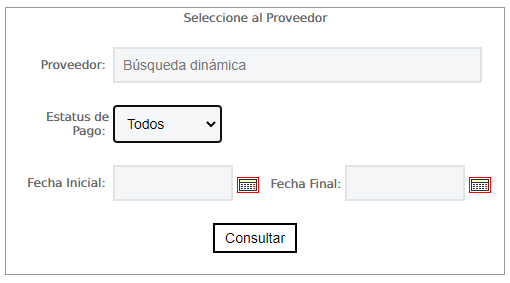
 Reportes: Esta función permite consultar por proveedor o estatus del proceso en un rango de fechas las ordenes de compra.
 Proveedores
- Selecciona el Proveedor con la búsqueda dinámica que ofrece el campo.
-
Selecciona el Estatus de pago del cual desea hacer la consulta:
- Todos
- Pendiente
- Pagada
- Cancelada
- Selecciona el periodo a consulta mediante una Fecha inicial y Fecha final.
-
Da clic en botón
 para generar el reporte.
 Reportes
-
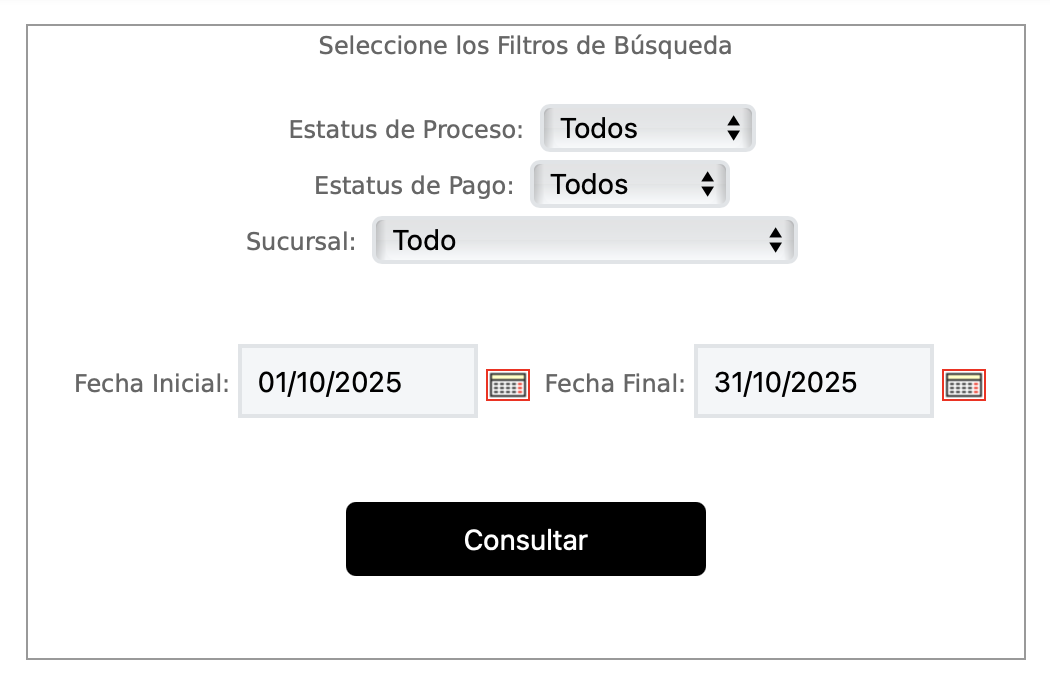
Selecciona el Estatus del Proceso:
- Todas
- En Proceso
- Entregada
- Cancelada
- Selecciona el Estatus del Pago:
- Todas
- En Proceso
- Entregada
- Cancelada
3. Selecciona el periodo a consulta mediante una Fecha inicial y Fecha final.
4. Da clic en botón para generar el reporte.
 Reporte General
-
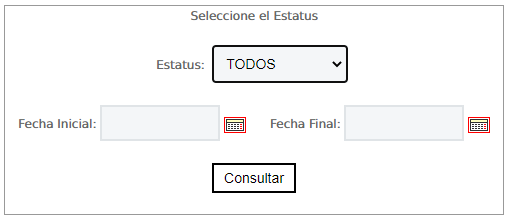
Selecciona el Estatus de Pago:
- Todas
- Pendiente
- Pagada
- Cancelada
- Selecciona el periodo a consulta mediante una Fecha inicial y Fecha final.
-
Da clic en botón para generar el reporte.
.jpg) Menú edición de Orden de Compra
Menú edición de Orden de Compra Condiciones de trabajo: Agrega
  elimina
  o edita
  los términos y condiciones de las ordenes de compra.
 Compras masivas de Productos Vinculados: Esta funcíon permite juntar todos las ordenes de compra realizadas en todas las sucursales para generar una solo orden de compra genereal.*
 Configuración: Selecciona las funciones que necesitas ver de la orden de compra.
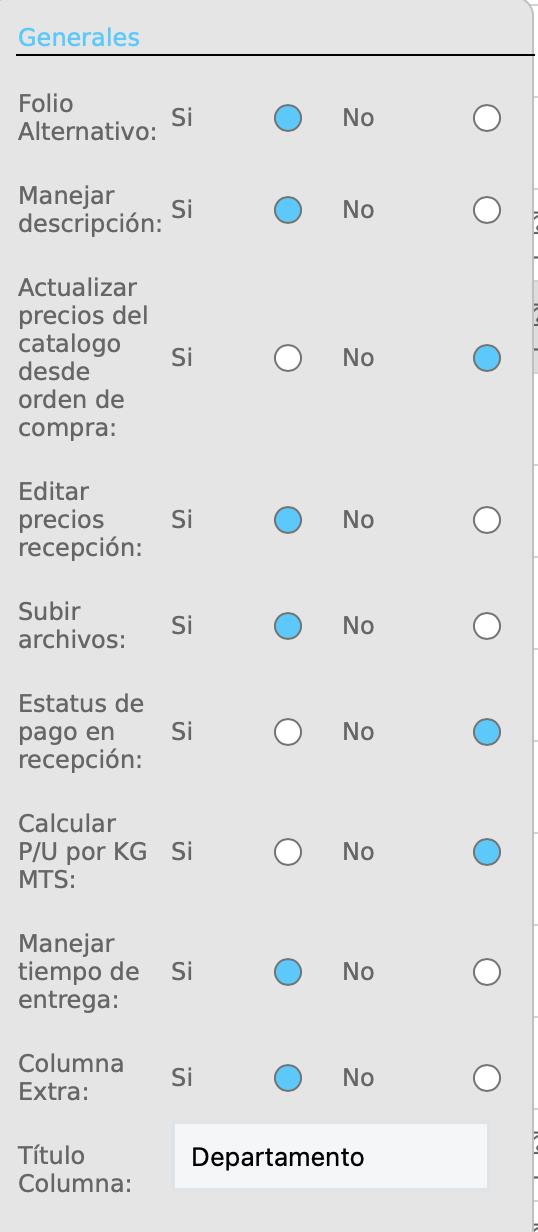
Configure opciones: Generales, Compra mediante no. de Lote, Activar lotes, PDF y partidas.
 Agregar XML: Esta función sirve para agregar una orden de compra directamente desde el archivo XML de una factura.
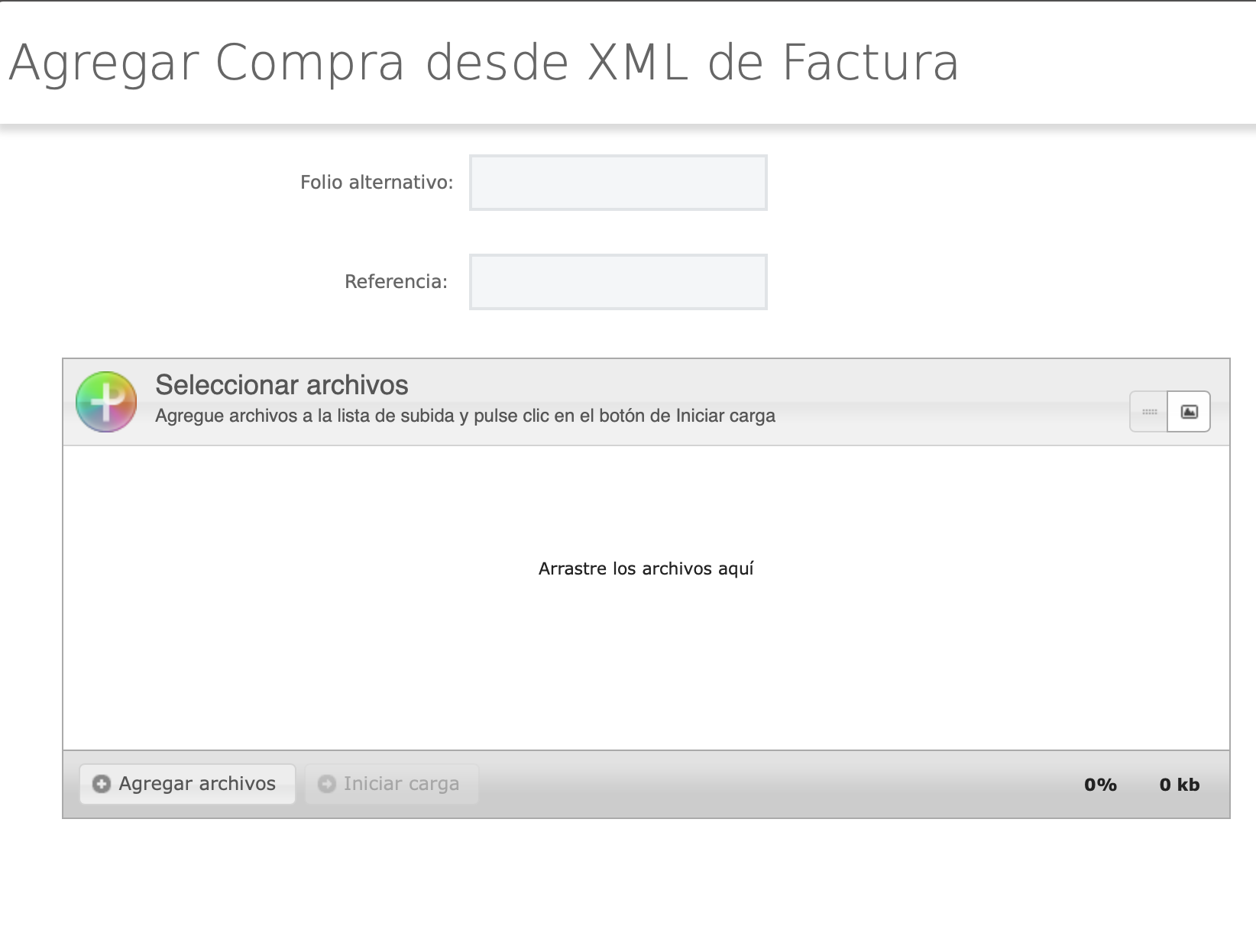
Ingresa el Folio alternativo, la refencia y carga el archivo XMl en la seccion de Seleccionar archivos.
 Agregar compra: Esta función sirve para registrar los datos requeridos para generar una orden de compra (ver más).
BARRA DE ORDENES DE COMPRA

 Archivos: Esta funcíon permite adjuntar archivos relacionadas a la orden de compra.
 Estatus de proceso: Mediante un semáforo permite colocar el status de proceso de la orden de compra.
 En proceso
 Concluido
 Cancelado
 Status de pago: Mediante semáforos permite colocar el status de pago de la orden de compra.
Pendiente Pagada
 Recepción: Esta función permite realizar la recepción de lo solicitado mediante la orden de compra registrando los datos solicitados.
- Fecha de emisión: Registra la fecha en que se realiza la recepción del producto.
- Status de pago: Edita el status de la orden de compra Pendiente o Pagada
- Referencia a una factura: Registra el número de factura de la compra realizada al proveedor.
-
 Selecciona los productos recibidos
.png) Anticipo o abono: Agrega abonos a las compras realizadas registrando los datos bancarios solicitados.
Anticipo o abono: Agrega abonos a las compras realizadas registrando los datos bancarios solicitados.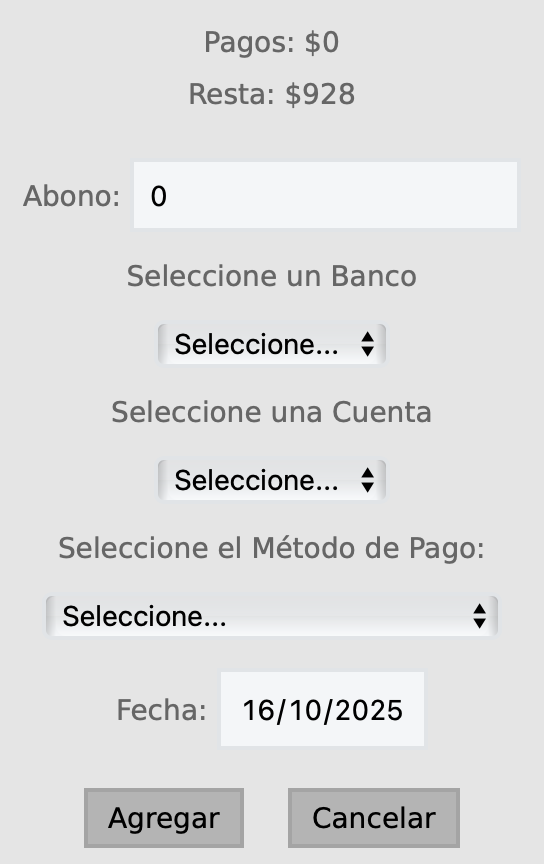
 Ver: Mediante esta función podrás visualizar los datos previamente registrados de la orden de compra. Editar: Esta función permite modificar la información previamente registrada en la orden de compra.
 PDF: Descarga en tu dispositivo la orden de compra en formato pdf.
 Enviar por correo electrónico: Envía la orden de compra mediante correo electrónico con dominio del software.
 XML: Permite agregar los xml de la factura
 Ordenes de recepción: Muestra la recepción de lo solicitado mediante la orden de compra.
 Agregar Devoluciones: Mediante esta herramienta realiza la devolución del producto en caso de algún daño o inconveniente en el producto que se recibió previamente solicitado mediante la orden de compra.
Agregar Compra
ESPECIFICACIONES DE LA COMPRA
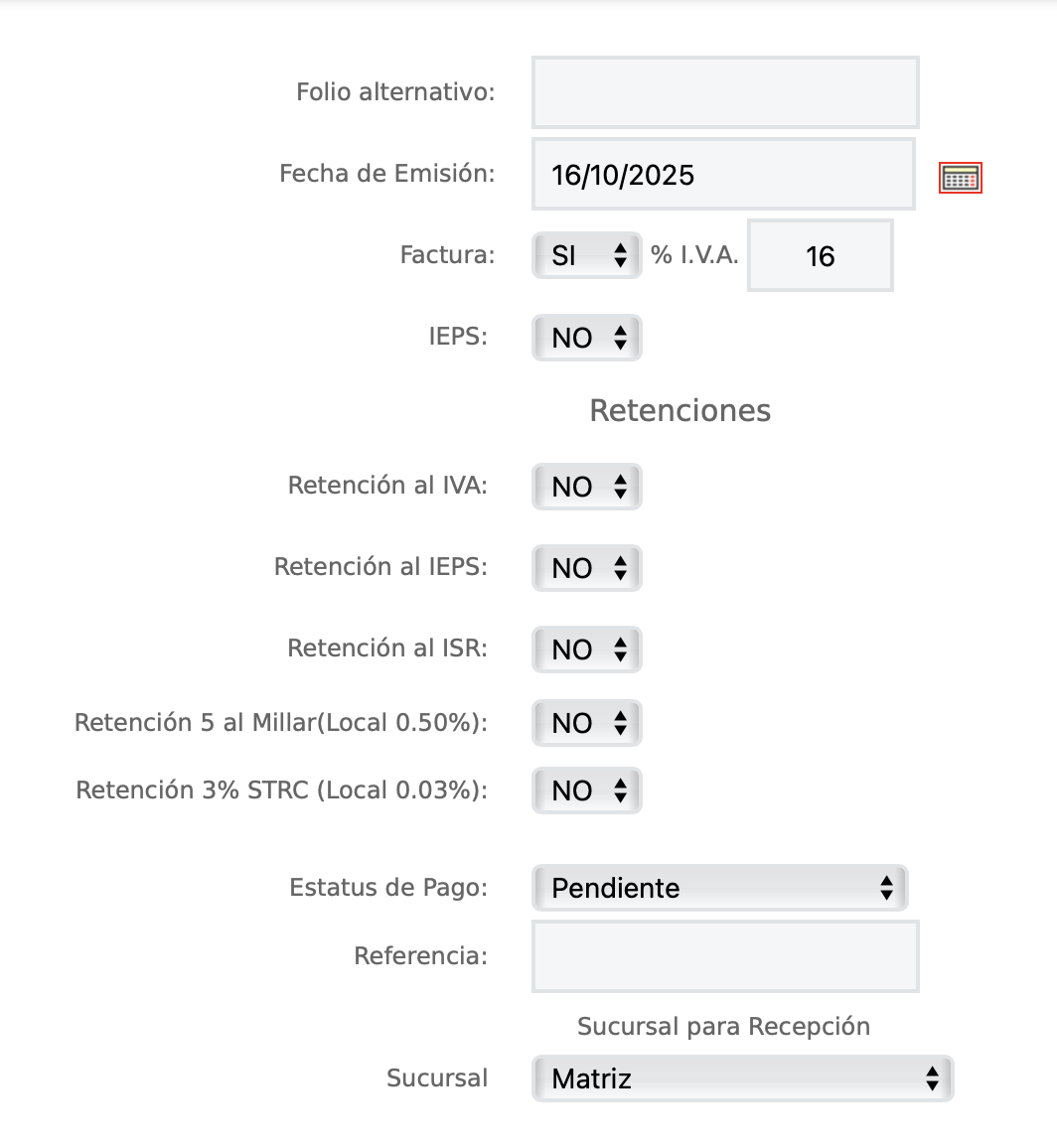
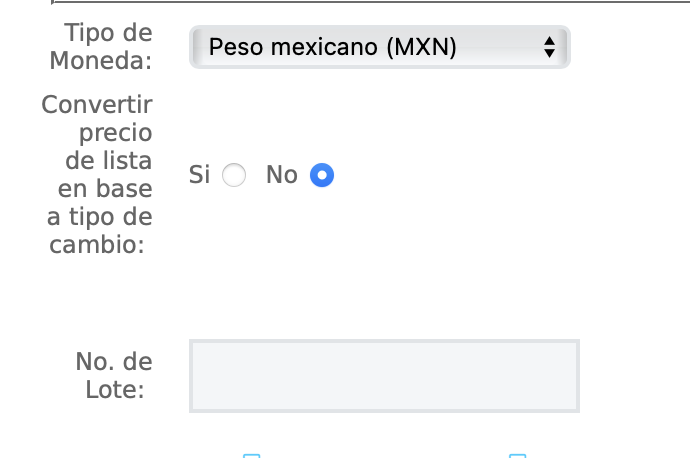
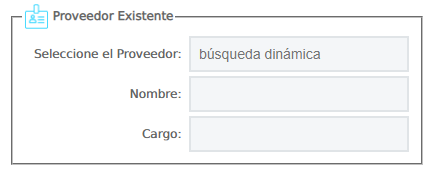
 .
.
Agregar Orden

 Selecciona producto: Mediante una búsqueda dinámica, selecciona el producto o servicio previamente registrado en el CATALOGO, de lo contrario utiliza la opción
  Usar descripción.
 Usar descripción: Registra la información de el pedido o proyecto a desarrollar con las especificaciones necesarias.
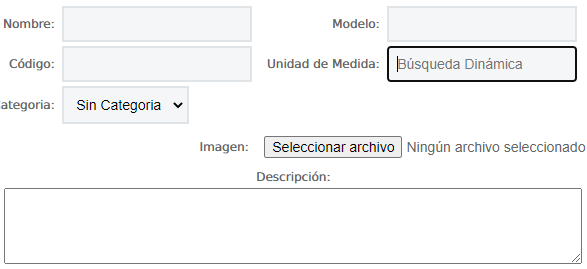
 Agregar Producto: Registre un producto mediante un pequeño formulario del producto que desee agregar.
 Esta función sirve para eliminar la partida .
DESGLOSE DE COSTOS
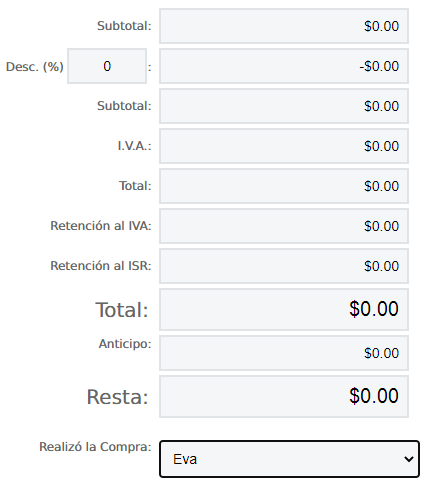
DATOS EXTRA


 Guardar: Salva toda la información registrada.
 Cancelar: Cancela lo registrado.