
Cotizaciones

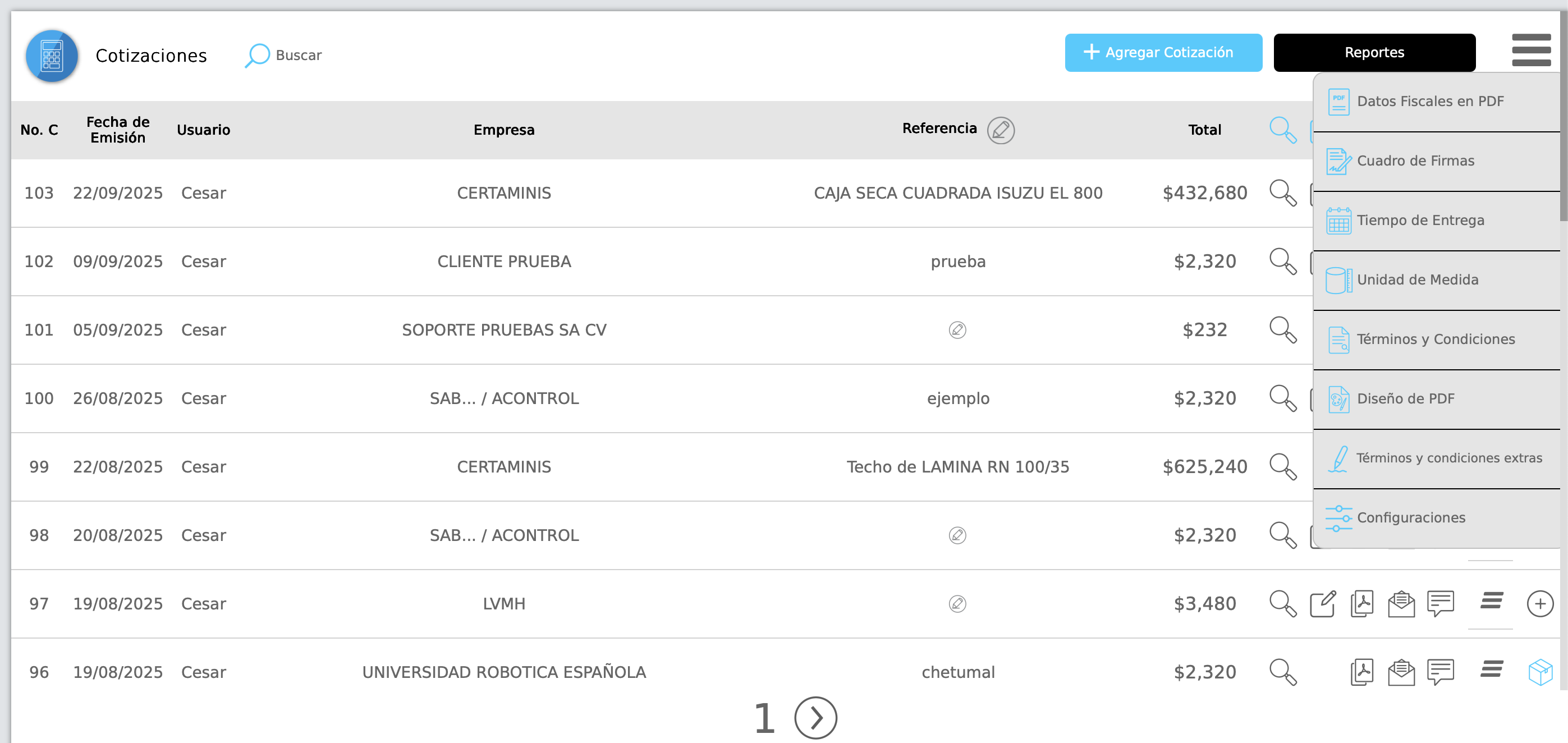
 Menú principal: Menú principal del software.
 Menú PROSPECCIÓN Y VENTAS: Seleccionar el menú Cotizaciones
.jpg) Menú edición de COTIZACIONES
Menú edición de COTIZACIONES
 Datos Fiscales en PDF: Esta función sirve para posicionar los datos fiscales en el documento PDF, ya sea “inferior izquierda o superior derecha”
.png) Cuadro de Firmas: Agrega
Cuadro de Firmas: Agrega  , elimina
  o edita
  las autorizaciones necesarias para la cotización.
 Tiempo de Entrega: Agrega , elimina o edita el tiempo de validez de tus cotizaciones.
 Unidad de Medida: Agrega , elimina o edita la unidad de medida de tu producto o servicio
 Términos y condiciones: Agrega elimina o edita los términos y condiciones de las cotizaciones.
 Diseño de PDF: Esta función permite configurar el diseño de la cotización en formato PDF
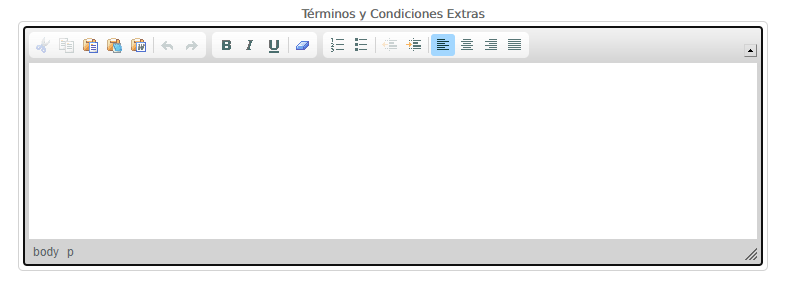
 Además de los términos y condiciones anteriores, también podrás añadir términos más extensos, como cláusulas, apéndices, etc.
 Configuración: Esta función sirve para activar y desactivar datos que se desee mostrar en la cotización
- Precio de compra
- Folio alternativo
- Subpartidas
- Sumar subpartidas
- Deshabilitar unidades en partida padre
- % de partidas
- Manejar estatus costo
- Estatus de proceso
- Tiempos de entrega fijos
- Usar crédito
- % Mano de Obra
- X*Y
- Total en las listas
- Nombre comercial del cliente en la lista
- Cargar vinculados
- Ocultar modelo
- Ocultar descripción
- Mostrar imagenes
- Mostrar código
- Mostrar marca
- Manejar factura
- Multiplicar tipo de cambio
- Ocultar otro precio
- u1 x u2x C.U.
- Dato estra 1
- Dato extra 2
- Catálogo de vigencia
- Agregar mismo producto en varias partidas
- Mostrar gráfica en Dashboard
- Mostrar tiempos de entrega por partida
- I.V.A desglosado
- Tamaño de imagen por partida
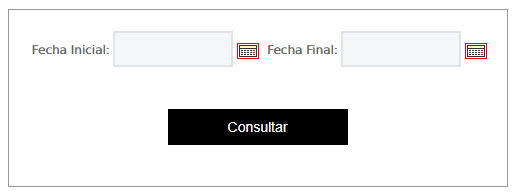
 : Esta función permite consultar por fecha y/o por cliente cotizaciones realizadas en un rango de tiempo.
 Fecha
Fecha
- Ingrese o seleccione la fecha inicial y final que desea consultar.
-
Una vez ingresado las fechas precione el boton consultar
 para ir reporte.
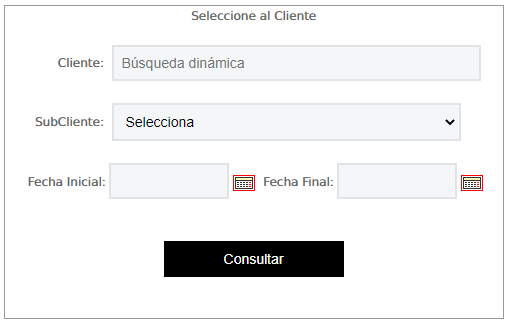
 Clientes
- Mediante una búsqueda dinámica selecciona el cliente.
- Selecciona el subcliente, en caso de tener uno vinculado al cliente, de lo contrario deja este campo vacío.
- Selecciona el periodo a consultar mediante Fecha inicial y Fecha final.
-
Da clic en el botón para generar el reporte.
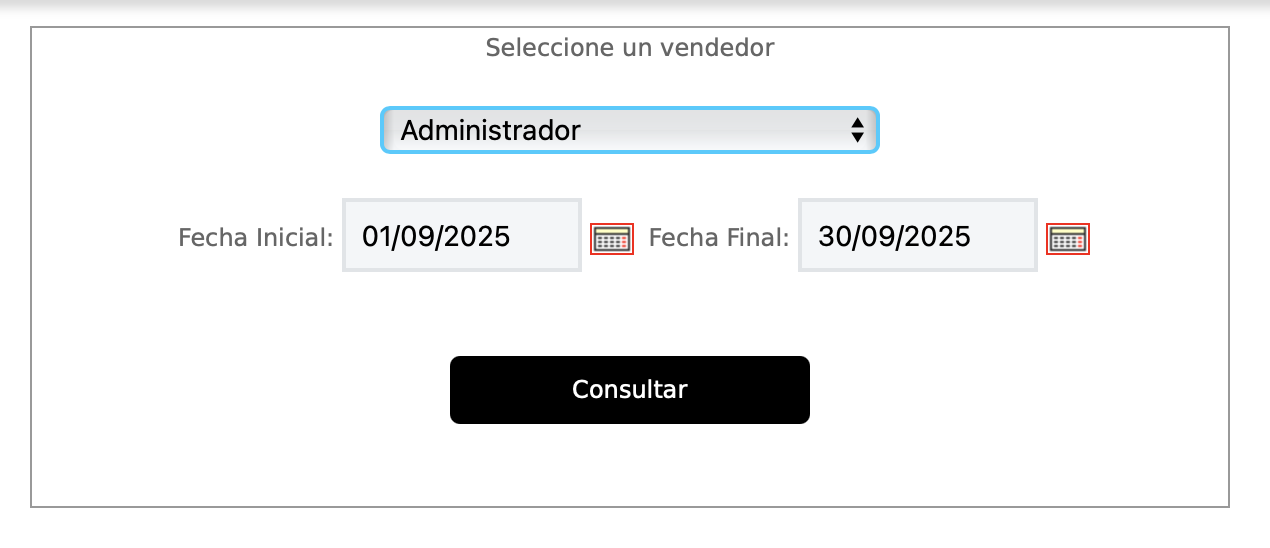
 Vendedores
- Solo se necesita elegir un Usuario y establecer un rango de Fecha para la búsqueda
 Cotizaciónes a Pedidos
Te permite buscar las cotizaciones que se han hecho pedidos
- Ingrese o seleccione la fecha inicial y final que desea consultar.
-
Una vez ingresado las fechas precione el boton consultar para ir reporte.
 Agregar cotización: Mediante esta función puedes realizar una nueva cotización con los productos y/o servicios solicitados y las especificaciones requeridas (más información).
BARRA DE COTIZACIONES

 Estatus de Proceso
-
Selecciones el status del cual se desea hacer la consulta:
- Enviada
- Recibida
- En proceso
- Aprobada
- Venta
- Rechazada
- Si lo desea agregue una nota en el recuadro de Detalle
- De clic en el botón Actualizar para actualizar el estatus
 Ver: Esta función permite visualizar la información de la cotización. Editar: Modifica cualquier dato registrado previamente en la cotización.
 Generar PDF con Subpartidas: Descarga en tu dispositivo el archivo pdf de la cotización mostrando de forma desglosada las partidas principales y subpartidas.
 Generar PDF sin Subpartidas: Descarga en tu dispositivo el PDF sin mostrar las subpartidas generadas en la cotización, éstas se agregan en la partida principal.
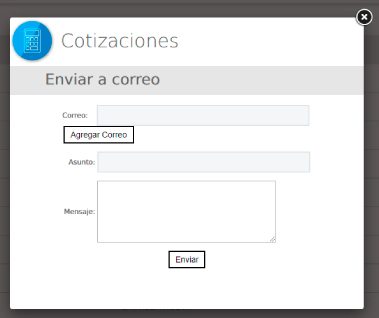
 Enviar por correo electrónico: Envía la cotización al cliente mediante correo electrónico con dominio del software.
- Agregar correo: Da clic en el botón si deseas agregar más cuentas de correo electrónico.
- Asunto: Registra palabras claves a las que haga referencia la información a enviar.
- Mensaje: Agrega alguna nota o información al correo electrónico de lo contrario el sistema no permite enviar enviarlo.
-
Da clic en el botón Enviar
 para mandar el correo electrónico de lo contrario da clic en el botón Cancelar
 Notas internas: Agrega comentarios o información que necesites tomar en cuenta de tu cotización.
 Menú deplegable
 PDF Textos largos: Esta funcíon permite exportar la Cotización en un formato más extenso.
 Agregar imágenes: Esta funcíon permite adjuntar imágenes relacionadas a la cotización.
 Duplicar: Esta función permite el duplicado inteligente de una cotización tomando los productos cotizados y el nombre del cliente.
 Análisis de Precio: Para conocer más a detalle revisar esta guía. ANÁLISIS DE PRECIO
 Eliminar: Elimina la cotización
 Imprimir ticket: Esta funcion permite imprimir la cotizacion en formato ticket.
 Estatus de cotización a pedido: Esta función sirve para conocer el status de la cotización generada.
 En Proceso
 Costo validado Cotización enviada al cliente
 Autorizado por el cliente
 Cancelado
 Pedido: Al seleccionar genera el pedido directo de la cotización de forma total o parcial seleccionando partidas especificas, al hacer este movimiento la cotización ya no se puede editar, para ésto el pedido debe ser cancelado. Ver módulo PEDIDOS.
 Cotización hecha pedido
Generar proyecto: Al seleccionar genera un proyecto directo de la cotización. Ver módulo PROYECTOS.
Estatus del proyecto
Cotización hecha proyecto
Agregar Cotización
ESPECIFICACIONES DE LA COTIZACIÓN
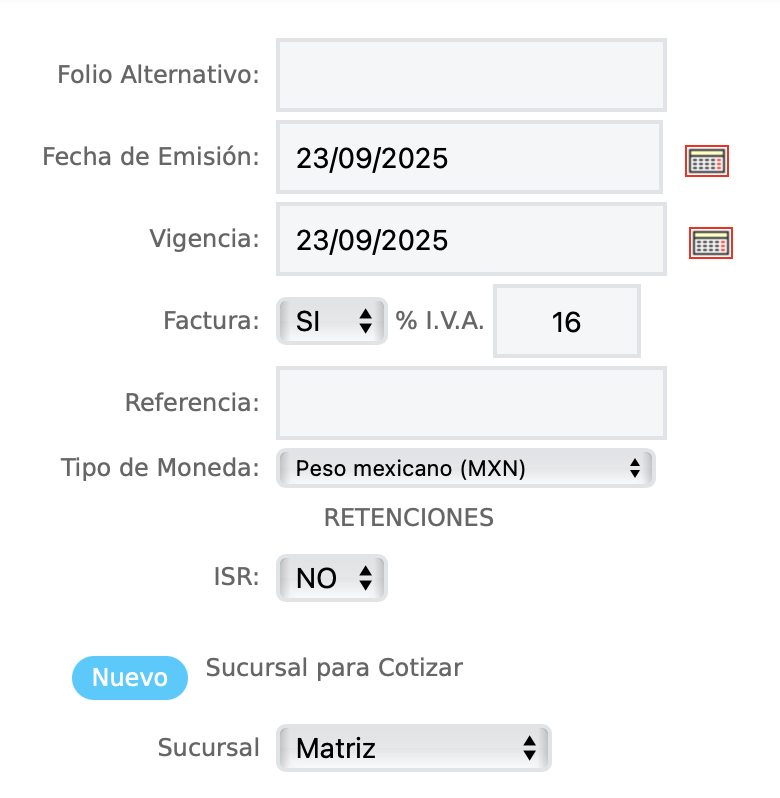

INFORMACIÓN DEL CLIENTE
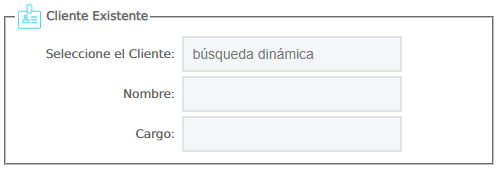
 Dar de alta al guardar cotización.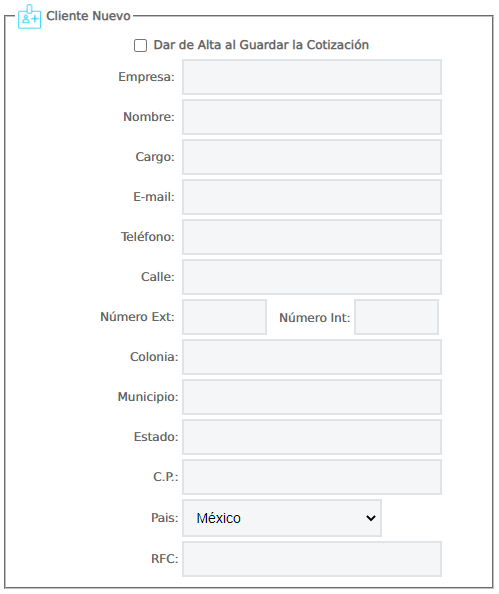
AGREGAR PARTIDAS
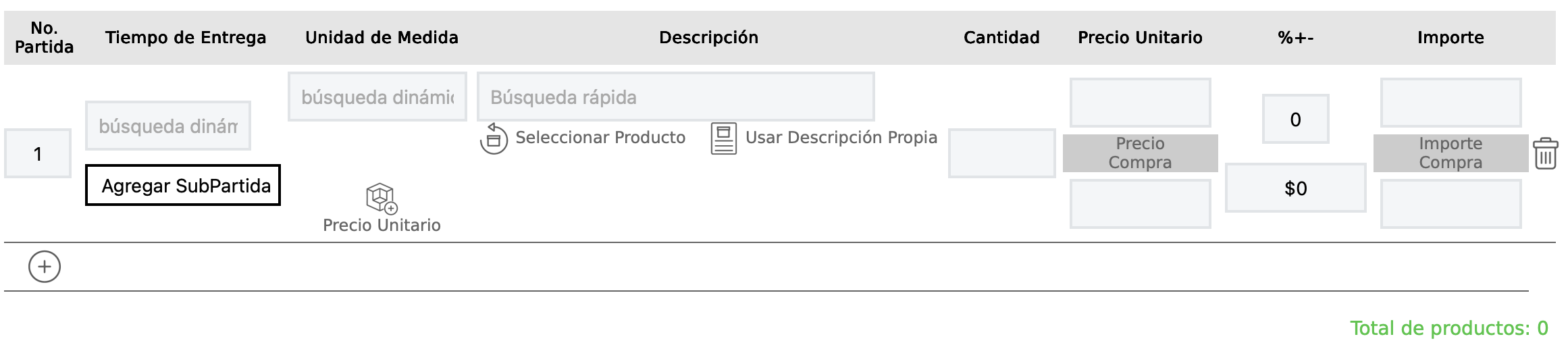
 Agregar Partida: Registra los servicio o productos solicitados por el cliente con las especificaciones correspondientes.
 Selecciona producto: Mediante una búsqueda dinámica, Selecciona el producto o servicio previamente registrado en el CATÁLOGO, de lo contrario utiliza la opción
  Usar descripción.Usar descripción: Registra la información de el pedido o proyecto a desarrollar con las especificaciones necesarias.
 Subrayar texto: Resalta texto dentro de la descripción del producto. Esta funcíon aparece al seleccionar un producto o escribir una descripción.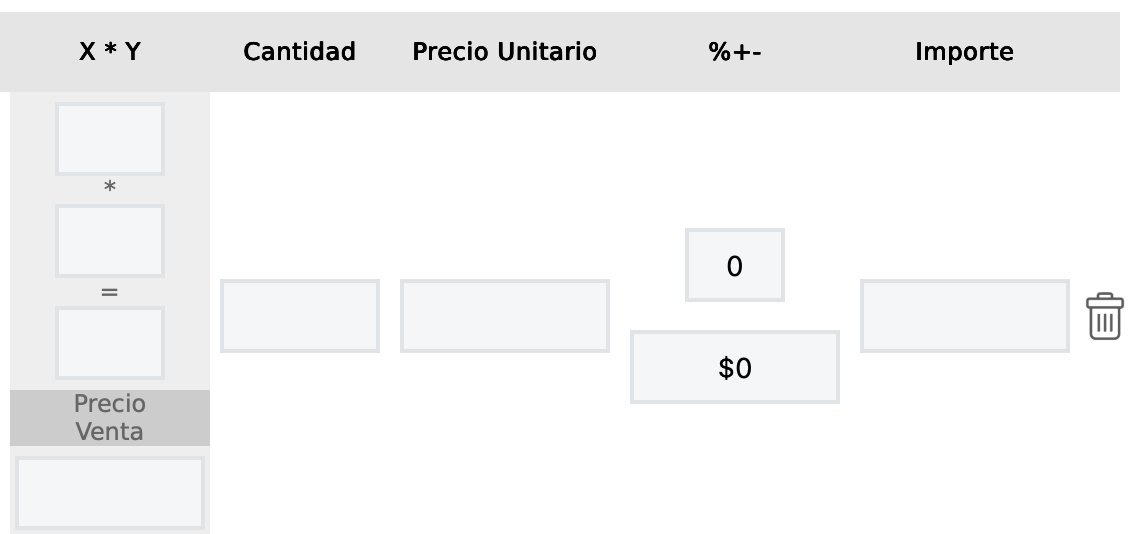
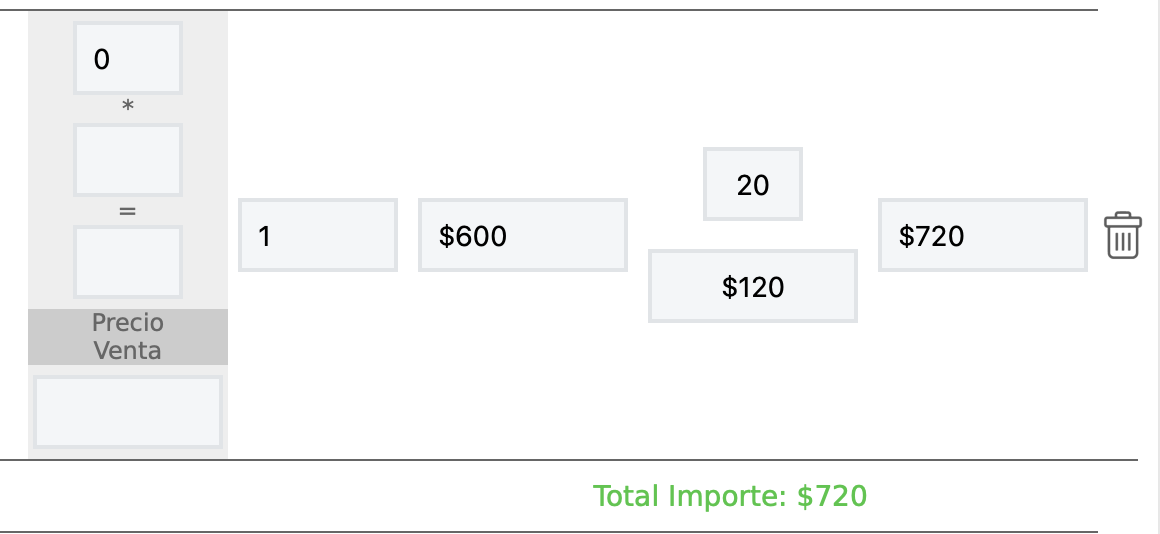
Factor: Si deseas aumentar el costo unitario de tus productos un cierto porcentaje colócalo como el siguiente ejemplo:
 Agregar SubPartida: Agrega productos o servicios que desees vincular a tu partida padre generando un folio alfa numérico.
Ejemplo envío, instalación, accesorio o cualquier otro producto vinculado.
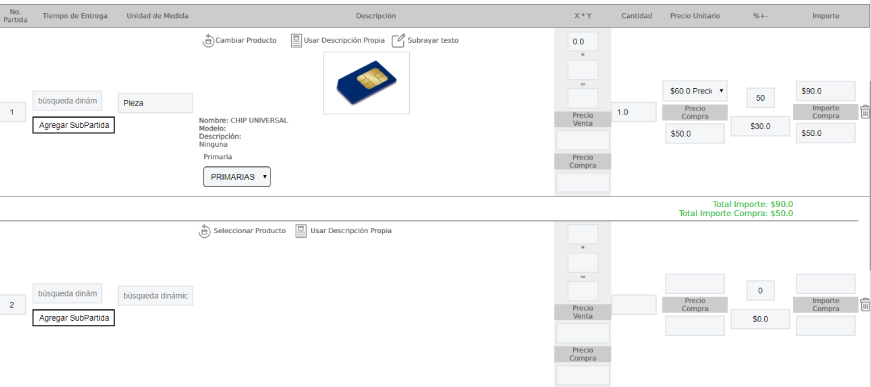
DESGLOSE DE COSTOS
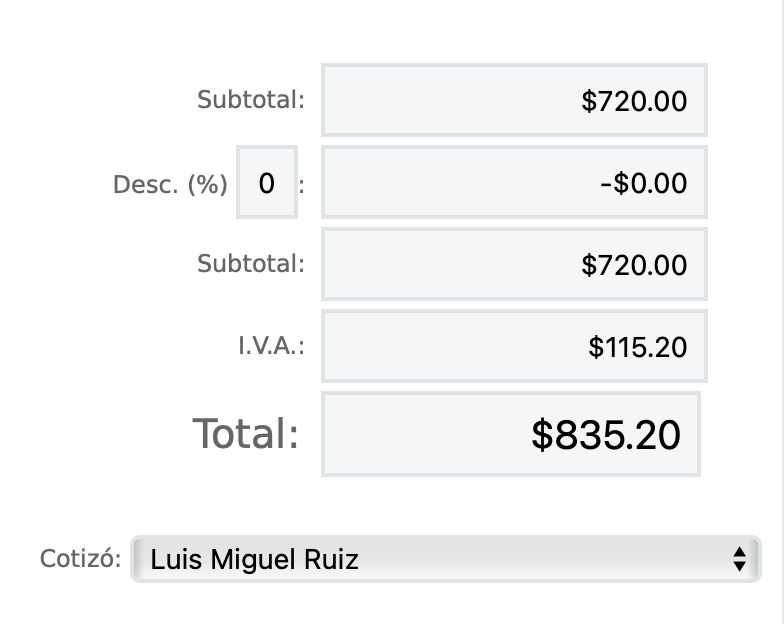
DATOS EXTRA
 Observaciones: Coloca los puntos importantes a mencionar en la cotización esta función es editable, es decir la palabra Observaciones se puede cambiar por IMPORTANTE , NOTA, etc. dando clic sobre la ésta. Mostrar cuadro de firmas en la parte final de PDF: Esta función permite mostrar la firma de quienes aprueban una cotización, datos previamente registrados Mostrar datos fiscales en PDF: Esta función permite que se muestren los datos fiscales previamente registrados en el documento pdf generado. Ocultar la descripción de los productos en el PDF: Esta función permite ocultar las descripciones de los productos de cada partida dentro de la cotización. Ocultar la imagen de los productos en el PDF: Esta función permite ocultar las imagenes de los productos de cada partida dentro de la cotización.
Términos y condiciones: Selecciona los términos y condiciones previamente registrados que deba incluir cada cotización.

Términos y condiciones Extras: Usted puede agregar terminos y condicones extras en esta sección.