
Remisiones

INICIO
 Menú principal: Menú principal del software.
 Menú PROYECTOS Y PRODUCCIÓN: Seleccionar el menú Producción
.jpg) Menú edición de Producción
Menú edición de Producción
 Precios en PDF: Habilita la opción
  si deseas que en la remisión aparezcan los importes del producto vendido.
 Leyenda PDF: Agrega a tu remisión la información que necesites. Ejemplo. Solicita tu factura antes de finalizar el mes.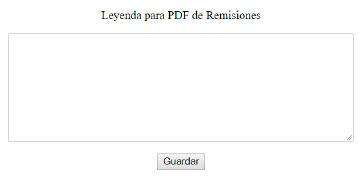
 Configuración: Selecciona las funciones que necesitas ver de las remisiones.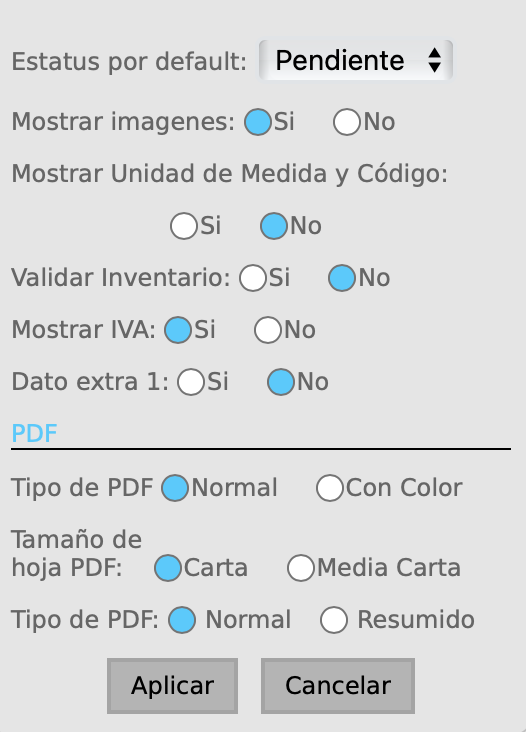
 : Esta función permite consultar por cliente, status y status de entrega las remisiones realizadas en un rango de tiempo.
 Clientes
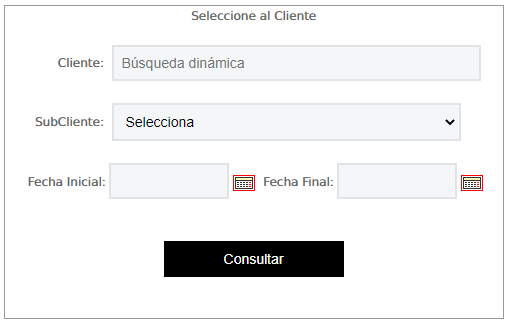
- Mediante una búsqueda dinámica selecciona el cliente.
- Selecciona el subcliente, en caso de tener uno vinculado al cliente, de lo contrario deja este campo vacío.
- Selecciona el periodo a consultar mediante Fecha inicial y Fecha final.
-
Da clic en el botón
 para generar el reporte.
 Estatus Pago
-
Selecciona el estatus de pago del cual desea hacer la consulta:
- Todos
- Pendiente
- Pagado
- Cancelado
- Seleccione el periodo a consutar mediante una Fecha inicial y Fecha final.
-
Da clic en el botón para generar el reporte.
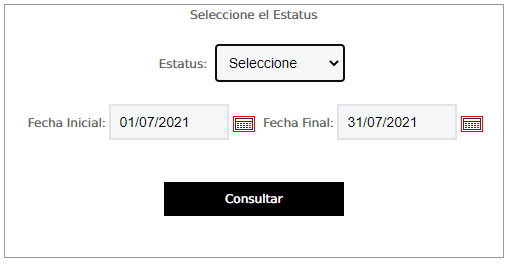
El reporte mostrara la información a detalle  de cada pedido realizado de acuerdo al estatus pago seleccionado.
 Estatus de Entrega
-
Selecciones el status del cual se desea hacer la consulta:
- Todos
- Pendiente
- Entregado
- Cancelado
- Seleccione la sucursal que desea consultar
- Seleccione el periodo a consultar mediante una Fecha inicial y Fecha final.
- Columnas extras: Selecciona la opción que quieres visualizar en la consulta
-
Da clic en el botón para generar el reporte.
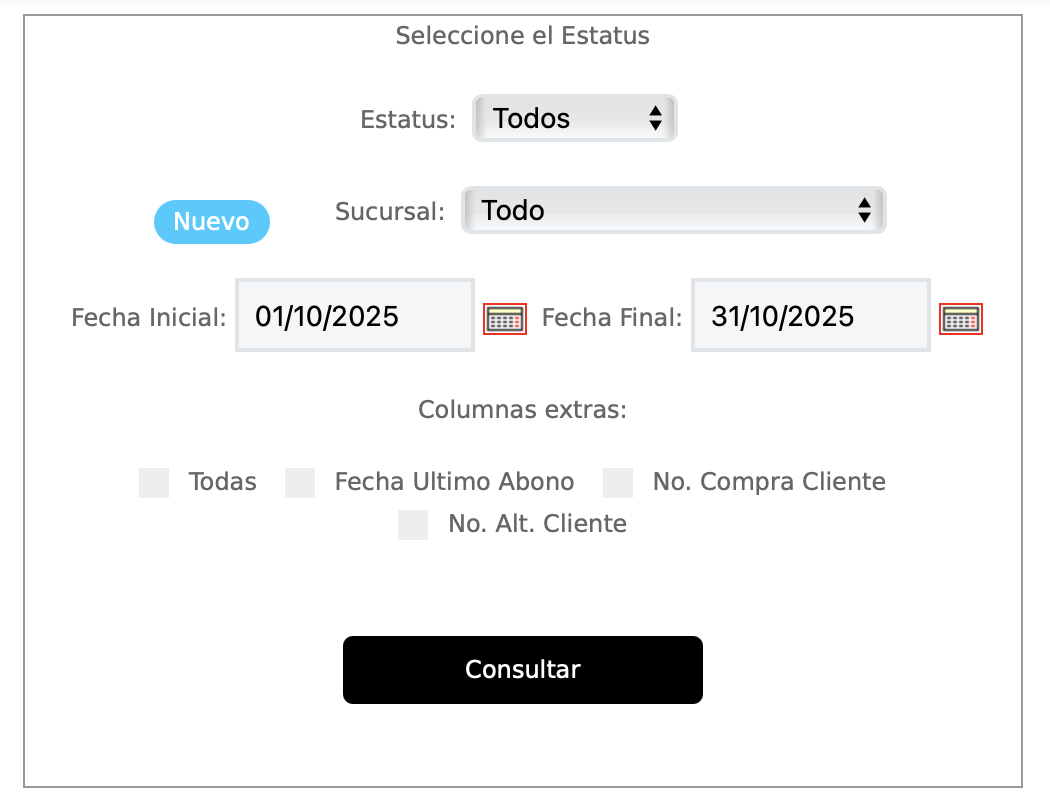
El reporte mostrara la información a detalle de cada pedido realizado de acuerdo al status seleccionado.
BARRA DE REMISIONES

No. Rem: El sistema crea un folio consecutivo del número de partidas registradas.
No. Ped: En caso de que la remisión se haya generado a partir de un pedido se muestra el folio de el número de pedido.
No. Proy: En caso de que la remisión se haya generado a partir de un proyecto se muestra el folio de el número de proyecto.
Fecha de emisión: Muestra la fecha en que se genero la remisión.
Usuario: Muestra el nombre del usuario que creo la remisión.
Empresa: Muestra el nombre de la empresa a quien se realiza la remisión.
Referencia: Muestra el nombre con el que se registró la remisión.
Fecha de emisión: Muestra la fecha en que se entregó y/o firmó la remisión.
 Estatus de proceso: Mediante semáforos podrás conocer el proceso de tu remisión.
 Pendiente
 Entregada
 Cancelada
 Ver: Mediante esta función podrás visualizar los datos previamente registrados en la remisión.
 Editar: Esta función permite modificar la información previamente registrada de la remisión.
 Eliminar: Elimina el registro de la remisión.
 Generar PDF: Descarga en tu dispositivo los datos de la remisión sin subpartidas en caso de que esta contenga, en formato PDF.
 Generar PDF Subpartidas: Descarga en tu dispositivo los datos de la remisión en formato PDF.
 Enviar por correo electrónico: Envía la remisión al cliente mediante correo electrónico con dominio del software.
 Notas internas: Agrega comentarios o información que necesites tomar en cuenta.
 Nueva Remisión
Especificaciones de la Remisión
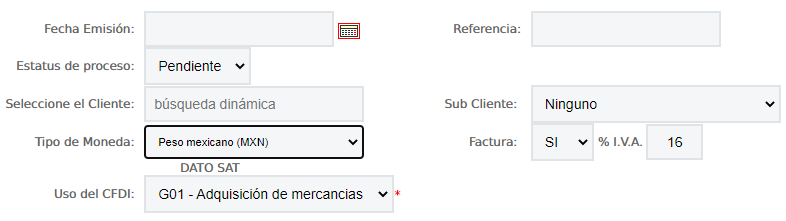
Fecha de emisión: Coloca la fecha en que se realiza la remisión.
Estatus de proceso: Selecciona Entregada una vez que el producto o servicio haya sido entregado o Pendiente en caso contrario.
Entregada una vez que el producto o servicio haya sido entregado o Pendiente en caso contrario.
Selecciona el cliente: Mediante una búsqueda dinámica selecciona el nombre del cliente a que se realiza la remisión.
Tipo de moneda: Selecciona entre los diferentes tipos de moneda de acuerdo a la operación de tu empresa.
Referencia: Coloca palabras clave para identificar la remisión
Factura: Selecciona la opción SI para agregar IVA o la opción NO en caso contrario.
Agregar Partida

 Registra los servicio o productos solicitados por el cliente con las especificaciones correspondientes.
Busqueda rápida: Escribe el nombre del producto, servicio o modelo para una busqueda rápida por texto.
 Selecciona Producto: Mediante una búsqueda dinámica, selecciona el producto o servicio previamente registrado en el CATALOGO, de lo contrario utiliza la opción
  Usar descripción. Usar Descripción: Registra la información del pedido o proyecto a desarrollar con las especificaciones necesarias.
X * Y: Esta función permite registrar áreas cuando se refiere a cotizar metros cuadrados
ejemplo: publicidad, construcción etc.
Cantidad: Coloca el número de piezas o servicios.
Precio unitario: Obtén el precio de venta y de costo del producto seeccionado, previamente registrado en el CATALOGO de lo contrario edita o registra el precio.
Factor: Si deseas aumentar el costo unitario de tus productos un cierto porcentaje colócalo como el siguiente ejemplo:
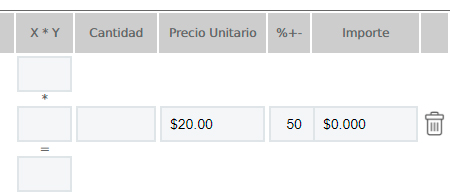
Para aumentar un 20% coloca 20
Para aumentar un 50% coloca 50
Importe: Obtén el monto total de la o las piezas cotizadas.
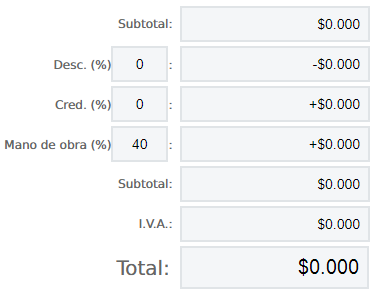
Desglose de Costos
Subtotal: Obtén el monto total de los productos registrados.
Des(%): Esta función permite aplicar un porcentaje de descuento.
Cre(%): Esta función permite agregar cierto porcentaje cuando la venta es a crédito.
Mano de obra (%): Esta función permite agregar cierto porcentaje si aplica mano de obra.
Subtotal: Obtén la suma del importe antes de impuestos
IVA: el IVA del importe.
Total: Obten la sumatoria después de descuento, crédito e impuestos.
Datos Extra
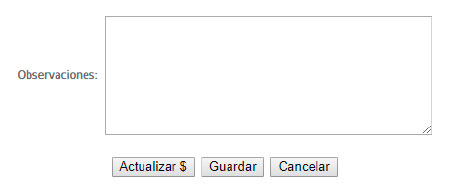
Observaciones: Coloca los puntos importantes a mencionar en la remisión.