

 Menú principal: Menú principal del software.
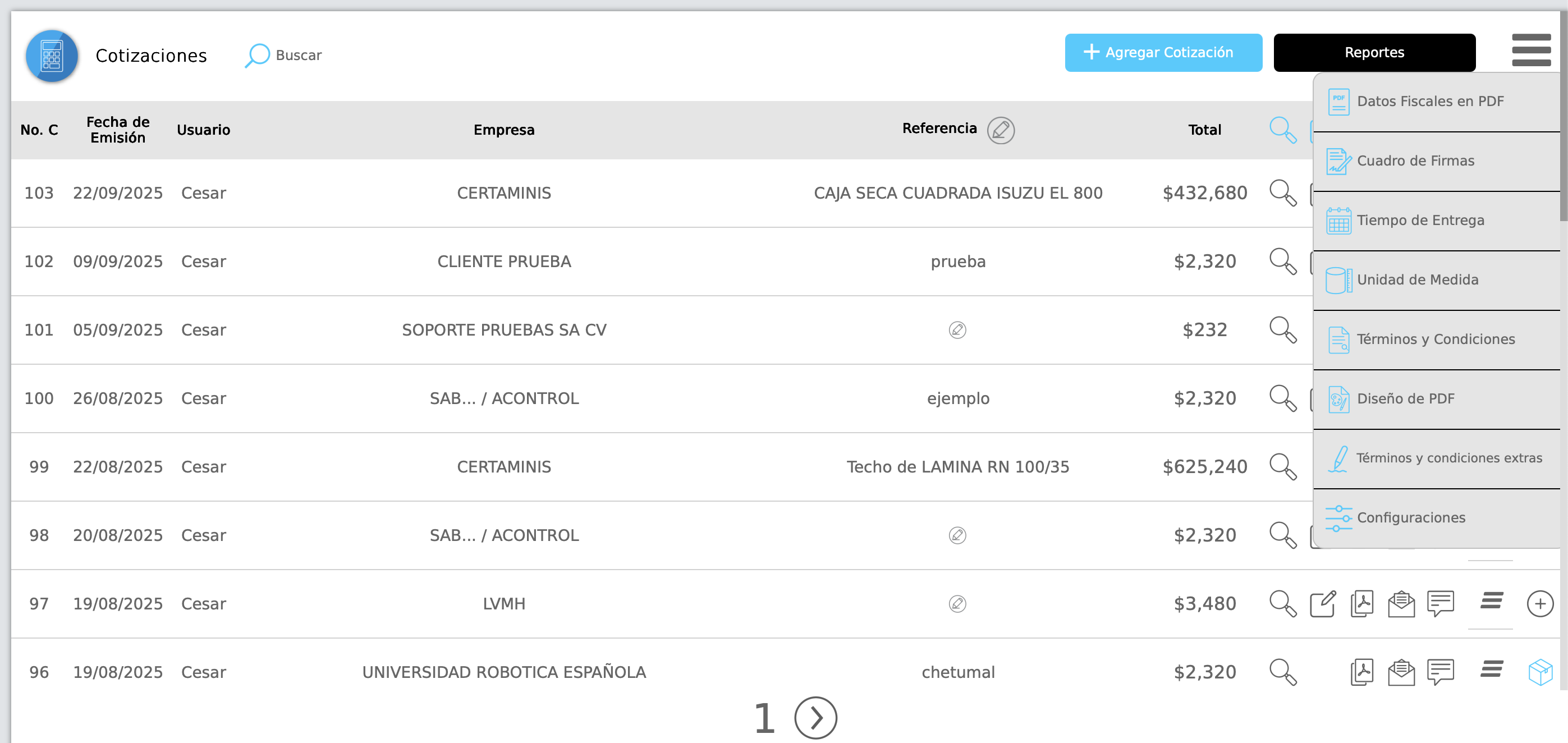
 Menú PROSPECCIÓN Y VENTAS: Seleccionar el menú Cotizaciones
.jpg) Menú edición de COTIZACIONES
Menú edición de COTIZACIONES
 Datos Fiscales en PDF: Esta función sirve para posicionar los datos fiscales en el documento PDF, ya sea “inferior izquierda o superior derecha”
.png) Cuadro de Firmas: Agrega
Cuadro de Firmas: Agrega  , elimina
  o edita
  las autorizaciones necesarias para la cotización.
Ejemplo: Autorizó, aprobó, etc
 Tiempo de Entrega: Agrega , elimina o edita el tiempo de validez de tus cotizaciones.
 Unidad de Medida: Agrega , elimina o edita la unidad de medida de tu producto o servicio
 Términos y condiciones: Agrega elimina o edita los términos y condiciones de las cotizaciones.
 Diseño de PDF: Esta función permite configurar el diseño de la cotización en formato PDF
 Además de los términos y condiciones anteriores, también podrás añadir términos más extensos, como cláusulas, apéndices, etc.
 Configuración: Esta función sirve para activar y desactivar datos que se desee mostrar en la cotización
- Precio de compra
- Folio alternativo
- Subpartidas
- Sumar subpartidas
- Deshabilitar unidades en partida padre
- % de partidas
- Manejar estatus costo
- Estatus de proceso
- Tiempos de entrega fijos
- Usar crédito
- % Mano de Obra
- X*Y
- Total en las listas
- Nombre comercial del cliente en la lista
- Cargar vinculados
- Ocultar modelo
- Ocultar descripción
- Mostrar imagenes
- Mostrar código
- Mostrar marca
- Manejar factura
- Multiplicar tipo de cambio
- Ocultar otro precio
- u1 x u2x C.U.
- Dato estra 1
- Dato extra 2
- Catálogo de vigencia
- Agregar mismo producto en varias partidas
- Mostrar gráfica en Dashboard
- Mostrar tiempos de entrega por partida
- I.V.A desglosado
- Tamaño de imagen por partida
 : Esta función permite consultar por fecha y/o por cliente cotizaciones realizadas en un rango de tiempo.
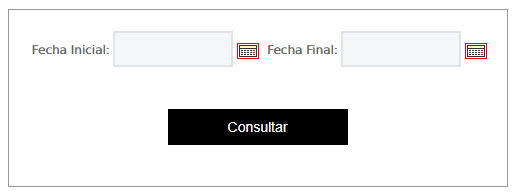
 Fecha
Fecha
- Ingrese o seleccione la fecha inicial y final que desea consultar.
-
Una vez ingresado las fechas precione el boton consultar
 para ir reporte.
 Clientes
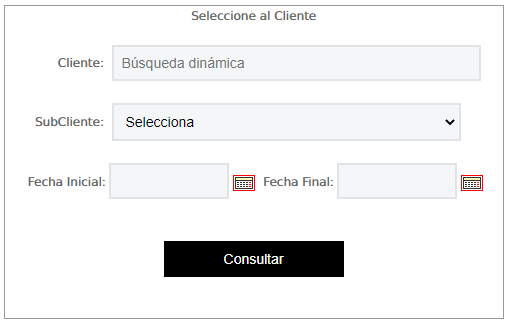
- Mediante una búsqueda dinámica selecciona el cliente.
- Selecciona el subcliente, en caso de tener uno vinculado al cliente, de lo contrario deja este campo vacío.
- Selecciona el periodo a consultar mediante Fecha inicial y Fecha final.
-
Da clic en el botón para generar el reporte.
 Vendedores
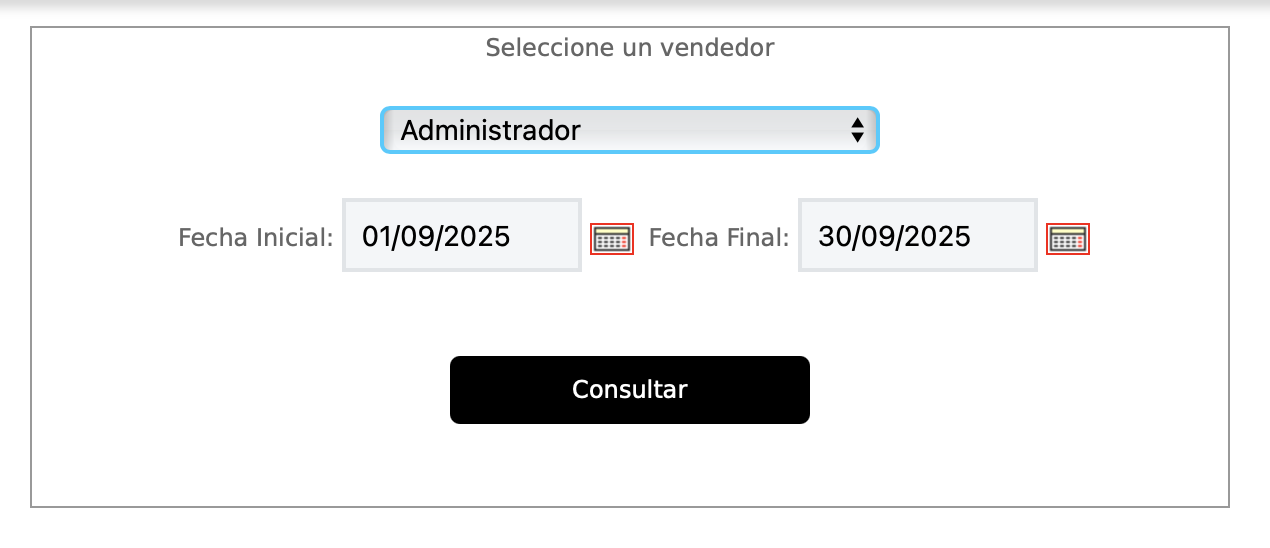
- Solo se necesita elegir un Usuario y establecer un rango de Fecha para la búsqueda
 Cotizaciónes a Pedidos
Te permite buscar las cotizaciones que se han hecho pedidos
- Ingrese o seleccione la fecha inicial y final que desea consultar.
-
Una vez ingresado las fechas precione el boton consultar para ir reporte.
 Agregar cotización: Mediante esta función puedes realizar una nueva cotización con los productos y/o servicios solicitados y las especificaciones requeridas (más información).