

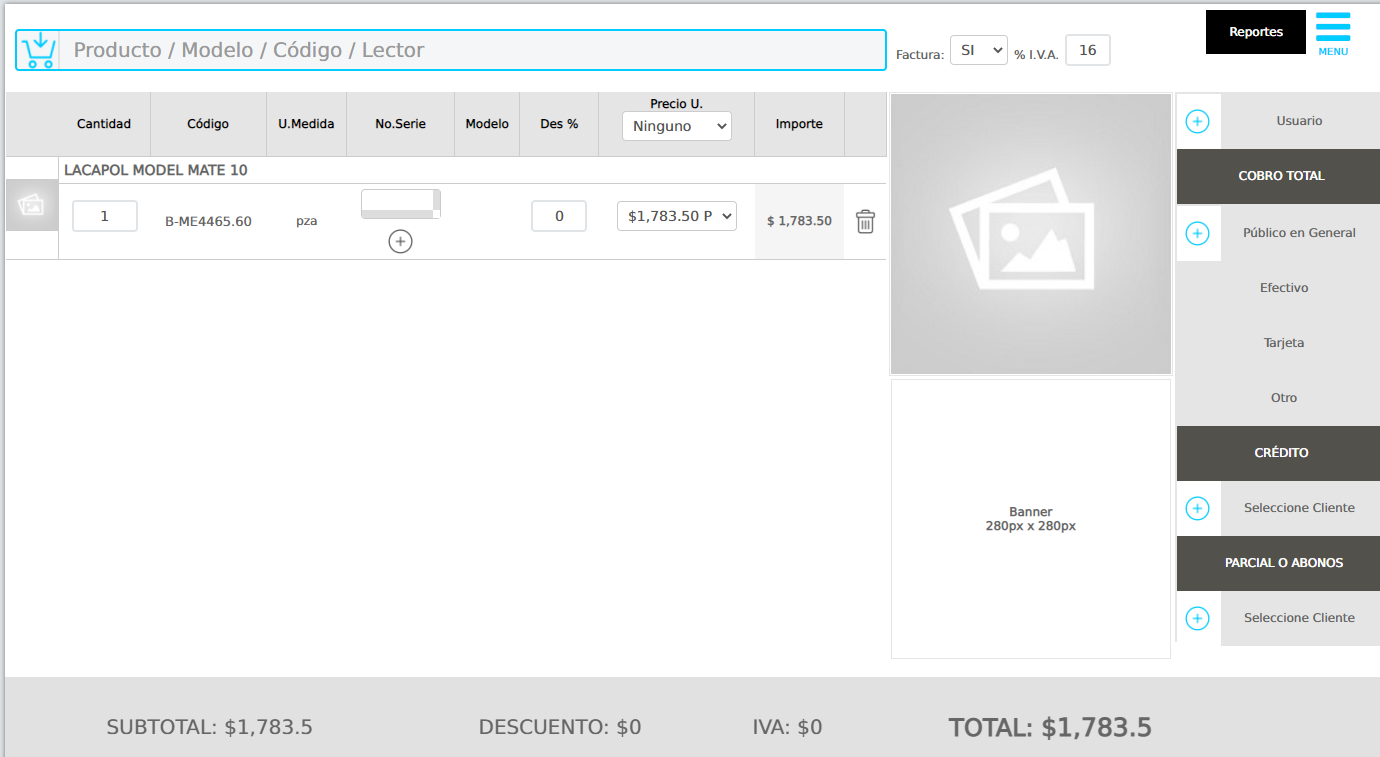
 Menú principal: Menú principal del software.
 Menú PROSPECCIÓN Y VENTAS: Seleccionar el menú Punto de Venta
.jpg) Menú edición de Punto de Venta
Menú edición de Punto de Venta
 Existencia de Productos:
 Reporte de Ventas:
 Facturar Tickets: Te permite generar la factura de tickets direccionandote al módulo de Facturación.
 Generar PDF: Te permite descargar un PDF del reporte de Ventas.
 Generar Excel por Producto: Te permite descargar un reporte de ventas en formato Excel.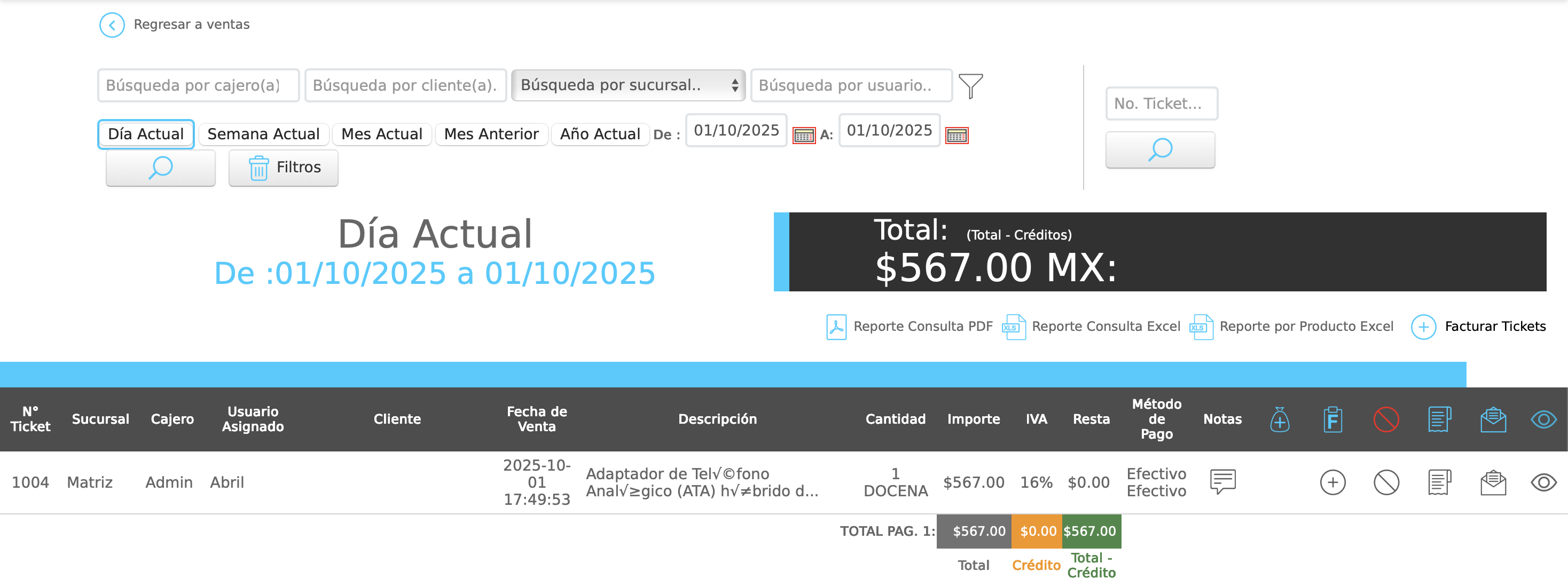
 Abono/Anticipo: Permite ver mas detalles y realizar abonos.
 Generar Factura Electrónica: Permite generar la factura de el ticket seleccionado, redireccionando al Módulo de Facturación.
 Cancelar ticket: Permite cancelar el ticket creado
 Imprimir Ticket: Imprime un tikect de la opreación.
 Enviar a Correo Electronico: Puedes enviar a un correo deseado.
 Productos sin IVA: permite ver la compra que se realizó sin IVA
Barra de búsqueda: La barra de búsqueda, te permite hacer búsquedas más avanzadas como por día, semana, mes y año actual, así como por mes anterior o si desea, por rango de fechas, también se puede buscar por cajero, cliente, sucursal o usuario.

Más detalles puedes ver mas información de como lo estas buscando, así como el total ddel resultado de tu busqueda en esta sección.

Barra de reportes

Reporte Consulta PDF: Permite exportar el reporte de ventas de acuerdo al rango de fecha seleccionado en formato PDF
 Reporte ConsultaExcel: Permite exportar el reporte de ventas de acuerdo al rango de fecha seleccionado en archivo de Excel
Reporte por Producto Excel: Permite exportar el reporte por cada producto: NORMAL o POR PROVEEDOR
 Facturar Tickets: Te redirije a la zona de facturas para emitir la factura.
Tanto el menú desplegable
El último botón,  Configuración (TICKET):
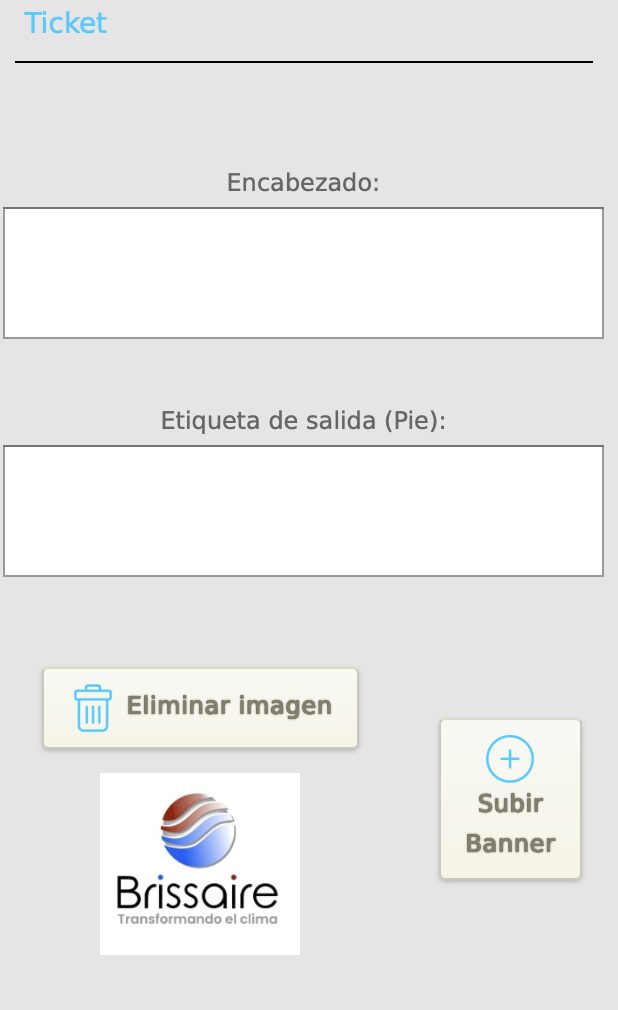
Encabezado: Permite editar el encabezado del ticket
Etiqueta de salida: Permite agregar una nota que aparece al final del ticket
Subir Imágen: Permite agregar el logo de la empresa que emite el ticket
Subir banner: Permite agregar un banner promocional para incluir en los tickets
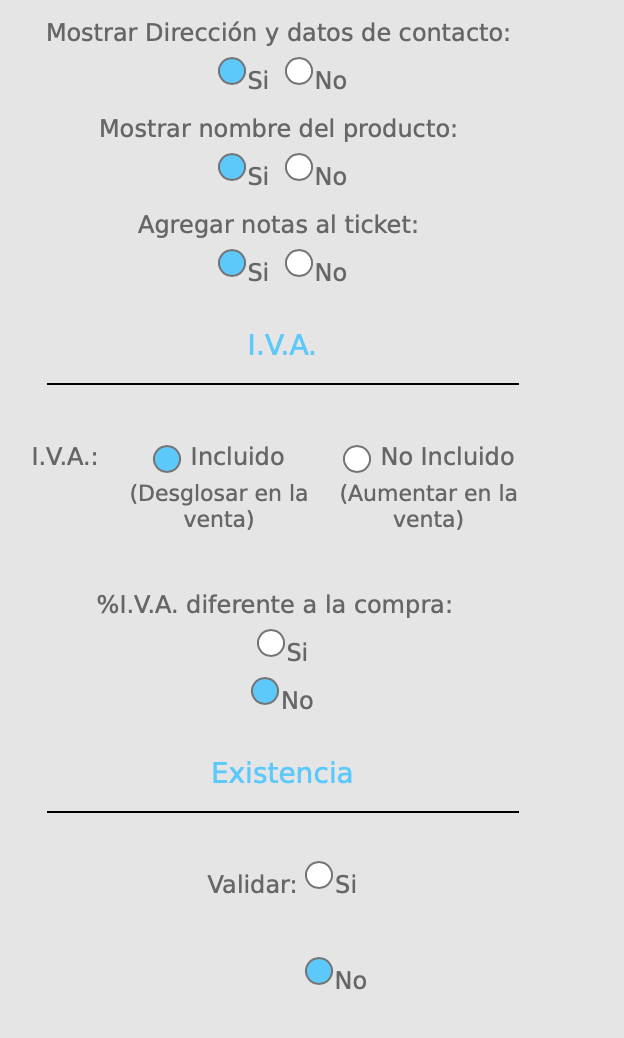
Mostrar: Direccionales y datos del contacto / Nombre del producto
Agregar notas al ticket: Permite agregar notas adicionales al ticket
I.V.A: Permite personalizar si se incluira el I.V.A e el ticket . Si se selecciona la opción General le I.V.A se asigna automáticamente
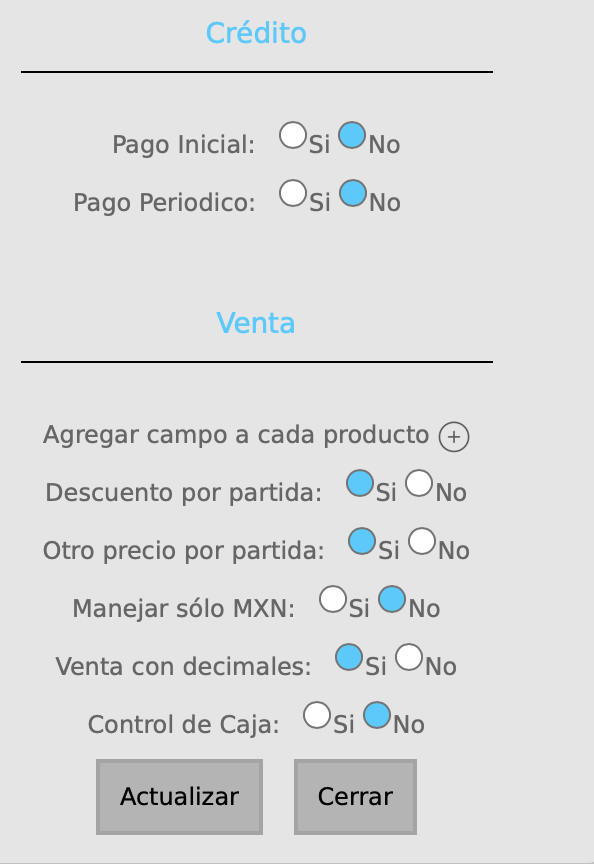
Venta: Configura las opciones que aparecen en la seccion de venta
Al finalizar selecciona el botón "Actualizar" para guardar.